

Các tính năng cơ bản Kaspersky Security Center 10
Applications control
Công ty bạn có chính sách là chỉ cho phép sử dụng trình quyệt IE 8, các phiên bản cũ hơn của IE cũng như các trình duyệt khác sẽ bị ngăn lại.
• Bước 1: Bạn đi đến Applications Management -> Application categories -> Create a category… -> Category with content added manually… – hình dưới:

Tiếp theo, điền tên category là Browsers (có thể đặt tên khác tùy thích) -> chọn KL category từ danh sách sổ xuống -> chọn Browsers (hình dưới)

Chọn Add sau đó bạn có thể chọn From file Properties -> chọn Get data để đi đến file chạy của chương trinh IE8 (hình dưới)

Trong dòng Version bạn chọn More than or equal to, tương tự trong dòng Application bạn cũng chọn More than or equal to. Điều này có nghĩa là sẽ loại trừ phiên bản IE8 và các phiên bản mới hơn IE8
Sau đó bạn bấm Next để hoàn thành bước tạo một category. Category vừa tạo tên là Browsers, category này chứa thông tin hầu hết các trình duyệt Internet và cũng đã được loại trừ trình duyệt IE 8 và mới hơn IE8.

• Bước 2: Đi đến Managed computers -> Chọn group cần áp dụng chính sách, ví dụ ở đây chọn group Workstations -> Create Kaspersky Endpoint Security… -> Đặt tên cho policy -> Next:
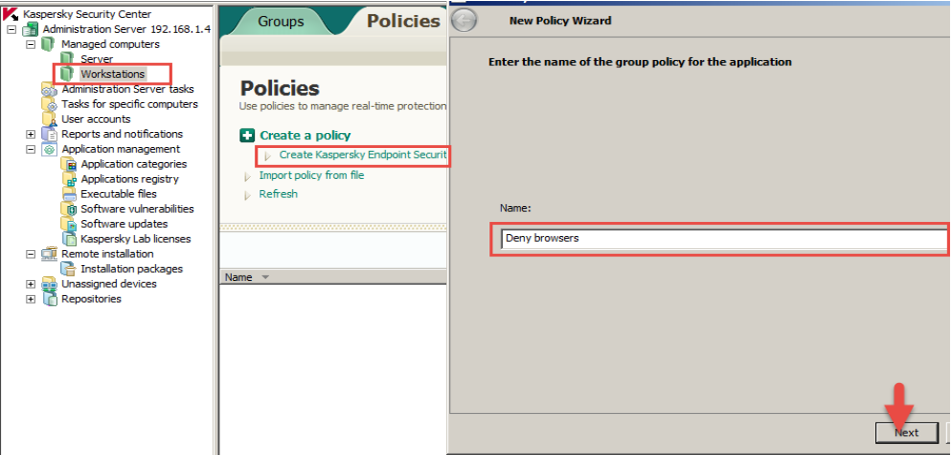
Các bước tiếp theo theo mặc định và chọn Next:

Sau khi tạo xong policy Deny browsers click chuột phải vào Deny browsers chọn Properties -> Application Startup Control -> chọn Add -> Trong mục Category chọn Category Browsers đã tạo ở trên, trong phần Users and/or groups that are denied permission vào Select chọn Everyone (hình dưới):

Việc cấu hình này có nghĩa là tất cả các user sẽ bị từ chối không cho sử dụng danh sách các trình duyệt Internet trong category “Browsers”. Tuy nhiên, do khi tạo category Browsers bạn đã loại trừ IE8 cũng như các phiên bản IE mới hơn IE8.
Sau khi cấu hình thành công, tất cả nhân viên không có khả năng sử dụng trình duyệt Firefox, Opera, Chrome,.. nhân viên chỉ có thể sử dụng IE8 hoặc phiên bản mới hơn IE8 (không sử dụng được các phiên bản cũ hơn IE8).
Hình dưới cho thấy khi nhân viên chạy Firefox sẽ bị ngăn lại, nhưng chạy IE8 thì bình thường

Từ ví dụ trên đây, bạn có thể tạo nhiều chính sách ngăn ứng dụng khác nhau cho công ty bạn. Nguyên tắc cơ bản nhất là đầu tiên tạo một category danh sách các ứng dụng cần ngăn, trong quá trình tạo, bạn có thể loại trừ danh sách ứng dụng được phép sử dụng.
Ngoài ra, việc kết hợp với user domain cũng giúp bạn tạo ra các policy ngăn ứng dụng khác nhau cho các nhân viên, các phòng ban.
Devices control
Công ty bạn có chính sách không cho nhân viên sử dụng USB hoặc một số thiết bị ngoại vi khác.
Bạn đi đến group Workstations -> click chuột phải vào policy “Policy for Workstations” chọn Properties -> Device Control -> đảm bảo dòng Enable Device Control được chọn -> tại tab Types of devices, click chuột phải vào Removable drives -> chọn Block (hình dưới):
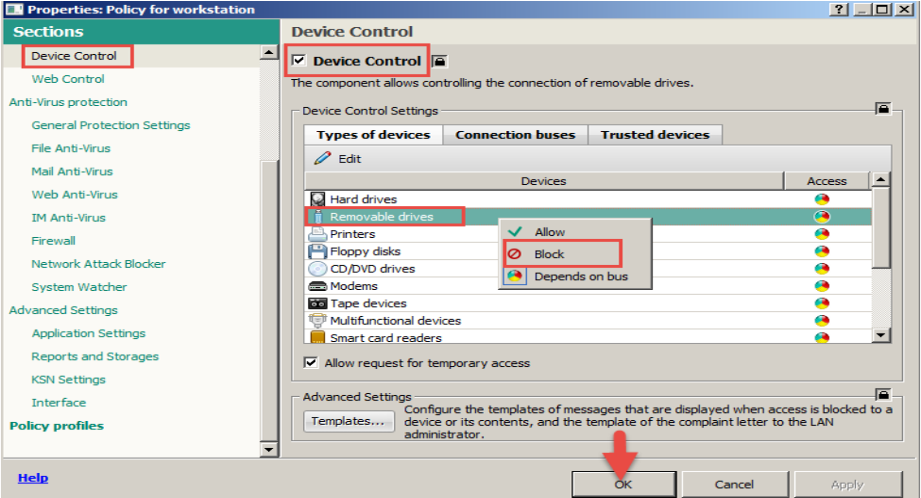
Tương tự, bạn có thể cấu hình ngăn các thiết bị ngoại vi khác như máy in, modem, ổ CD/DVD,… Sau khi cấu hình xong, khi nhân viên cắm USB vào máy tính, thông báo ngăn sử dụng USB của Kaspersky sẽ xuất hiện
Ngoài ra, bạn cũng có thể vào Removable drives -> chọn Yes.
Tại đây, bạn có thể cấu hình phân quyền việc sử dụng USB theo hình thức đọc – ghi (bạn có thể chỉ cho đọc dữ liệu từ USB, không cho ghi dữ liệu vào USB), bạn cũng có thể click vào Add để thêm các user sẽ bị ngăn sử dụng USB, bạn cũng có thể click Create để tạo một lịch ngăn sử dụng USB (VD: ngăn không cho sử dụng USB trong khoảng thời gian nào đó) – hình dưới:

Bạn có thể chuyển qua tab Connection buses, tại đây bạn có thể ngăn thiết bị ngoại vi theo loại kết nối: USB, Serial, Parallel, FireWire,… (hình dưới)

Trường hợp bạn đã cấu hình không cho sử dụng USB, tuy nhiên một số USB của các sếp thì vẫn được phép sử dụng -> bạn đi đến tab Trusted devices -> Add -> giao diện tiếp theo chọn loại thiết bị trong Device type -> Refesh -> chọn USB cần tin tưởng -> chọn Select để điền user có quyền sử dụng USB này (hình dưới)

Nhân viên lúc này bị cấm truy cập USB (hoặc thiết bị khác) theo chính sách của công ty

Web control
Bạn đi đến group Workstations -> click chuột phải vào policy “Policy for Workstations” chọn Properties > Web Control > chọn Add:
• Ngăn theo phân loại:
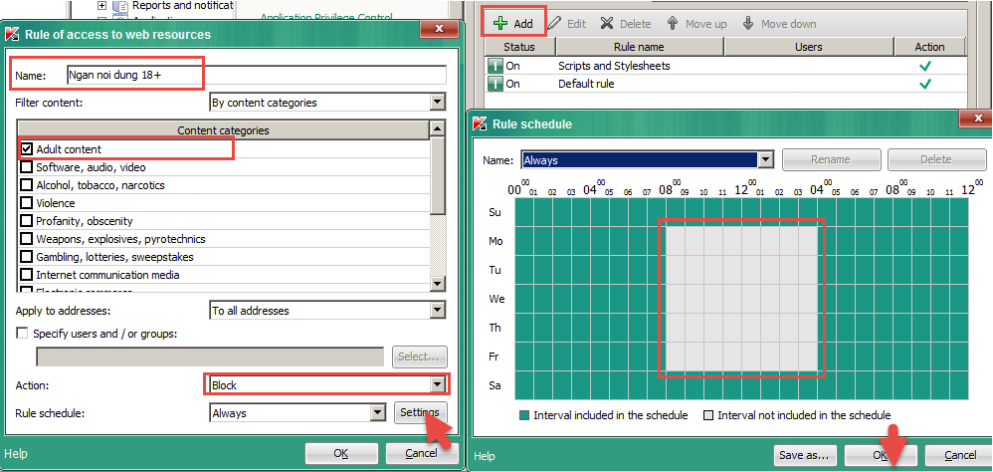
– Name: điền tên mô tả cho rule
– Filter content bạn chọn là By content category sau đó chọn loại nội dung theo chuẩn đánh giá của Kaspersky, ví dụ Adult content là những trang web có nội dung 18+
– Specify users and / or groups giúp bạn định nghĩa các nhân viên bị ngăn truy cập (nếu bạn không định nghĩa, Kaspersky sẽ hiểu rằng bạn đang ngăn tất cả các máy tính nằm trong Group Workstations)
– Phần Action bạn chọn hành động là Block
– Phần Rule Schedules bạn có thể tạo lịch truy cập (VD: bạn tạo lịch nhân viên bị ngăn truy cập trong giờ làm việc) – hình trên
• Ngăn các trang web chỉ định:
Làm tương tự như ngăn theo phân loại, lưu ý:
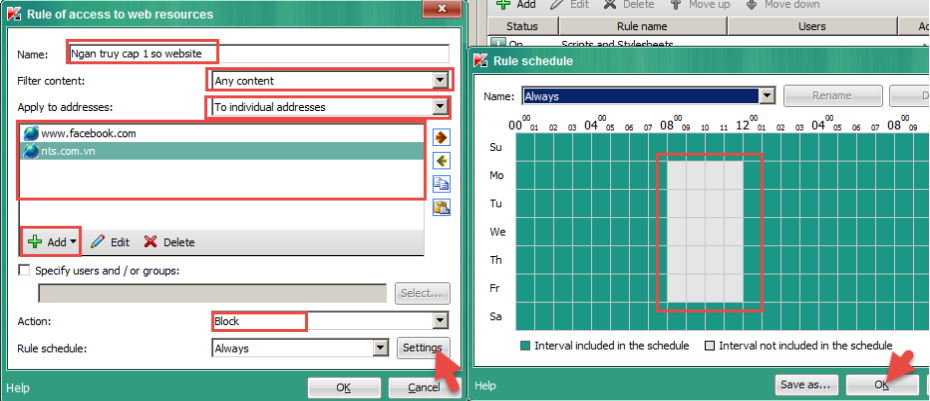
– Filter content bạn chọn là Any content
– Apply to addresses bạn chọn To Individual addresses
– Bạn chọn Add -> Add address -> điền vào lần lượt các trang web sẽ bị ngăn lại (bạn cũng có thể chọn Add a group để tạo group các trang web) (hình dưới)
Ngoài ra, bạn có thể tạo rule cấu hình ngăn không cho nhân viên nghe nhạc, xem phim, tải về các tập tin cài đặt (hình dưới)

Cấu hình thành công sẽ xuất hiện Rule mà bạn mới tạo. Nhân viên lúc này bị cấm truy cập website theo chính sách của công ty bạn.

Bạn tham khảo thêm bài "Hướng dẫn cài đặt Kaspersky Security Center 10" tại đây
